
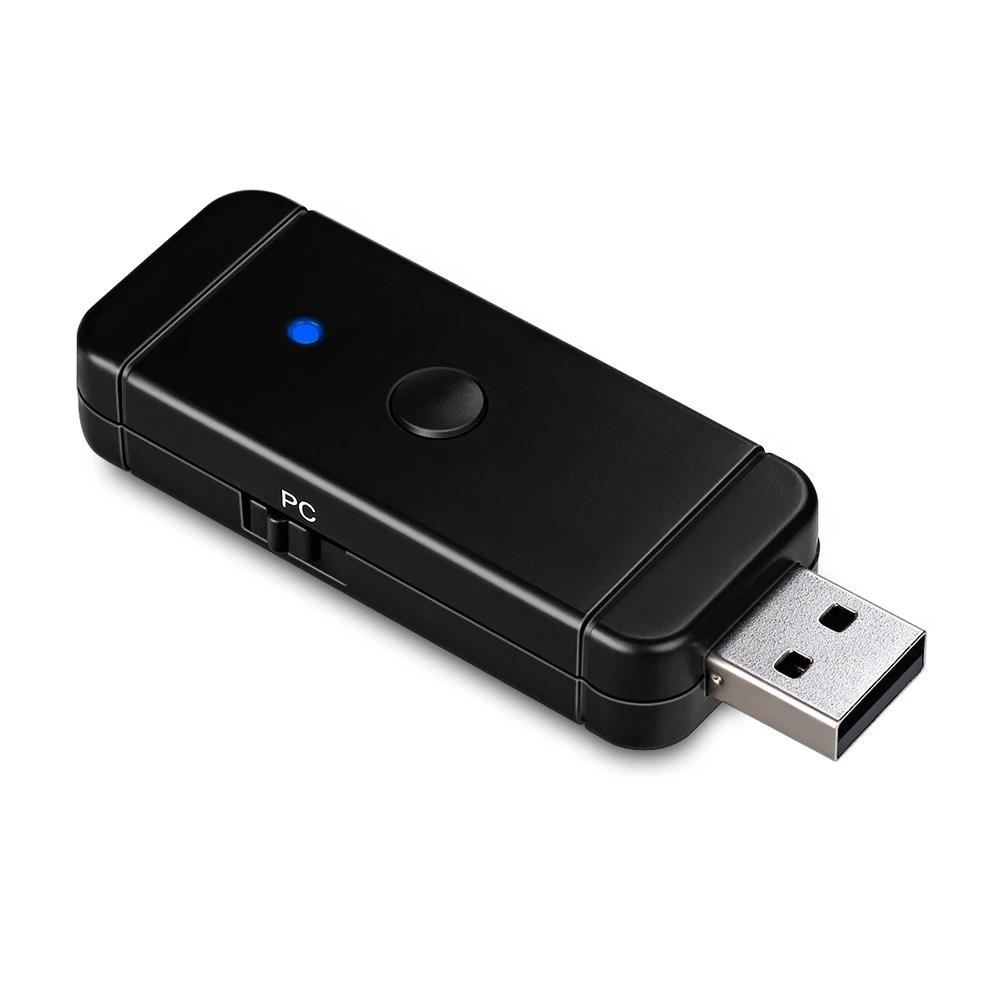
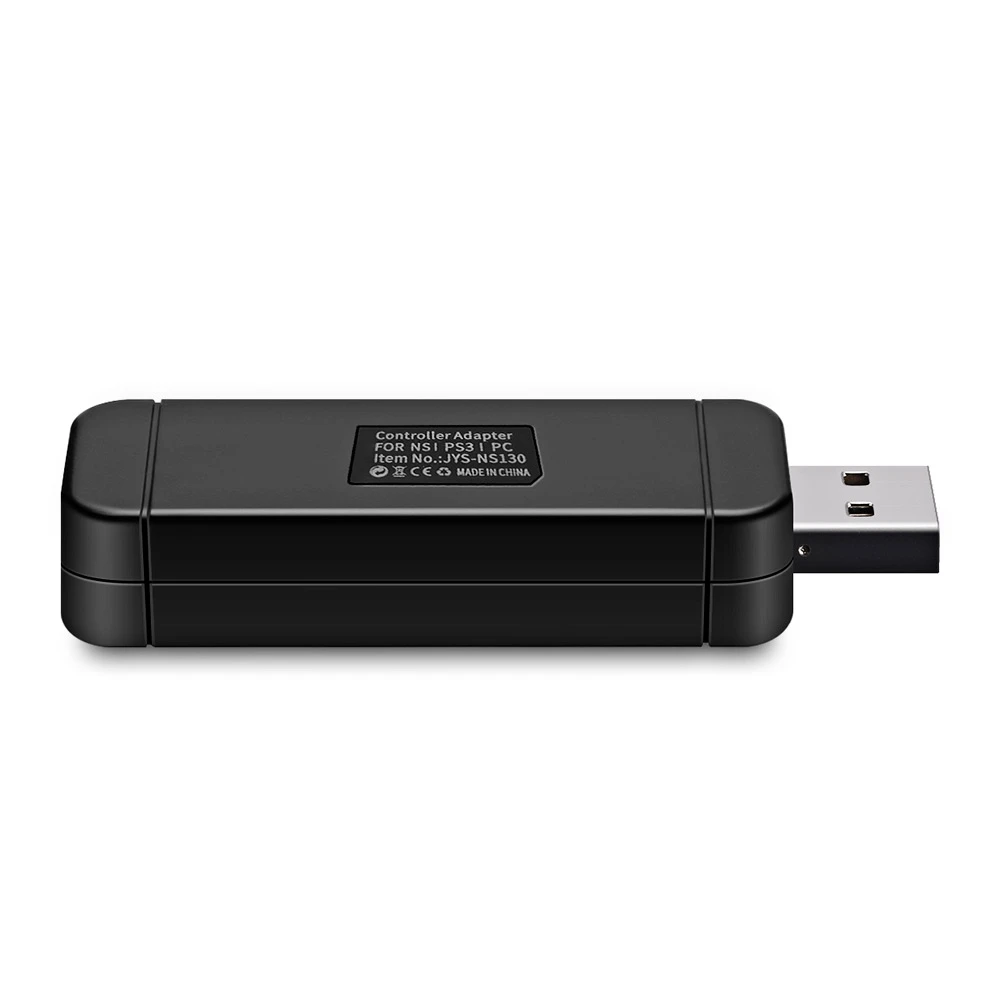
Беспроводной Bluetooth приемник для PS4 PS3 Nintend Switch Pro/NS/PC/Xbox One S контроллер джойстик USB
Сохраните в закладки:
История цены
*История изменения цены! Указанная стоимость возможно, уже изменилось. Проверить текущую цену - >
| Месяц | Минимальная цена | Макс. стоимость | Цена |
|---|---|---|---|
| Jul-23-2026 | 0.89 руб. | 0.1 руб. | 0 руб. |
| Jun-23-2026 | 0.32 руб. | 0.37 руб. | 0 руб. |
| May-23-2026 | 0.82 руб. | 0.0 руб. | 0 руб. |
| Apr-23-2026 | 0.78 руб. | 0.28 руб. | 0 руб. |
| Mar-23-2026 | 0.87 руб. | 0.27 руб. | 0 руб. |
| Feb-23-2026 | 0.53 руб. | 0.11 руб. | 0 руб. |
| Jan-23-2026 | 0.81 руб. | 0.12 руб. | 0 руб. |
| Dec-23-2025 | 0.85 руб. | 0.20 руб. | 0 руб. |
| Nov-23-2025 | 0.25 руб. | 0.43 руб. | 0 руб. |
Новые товары
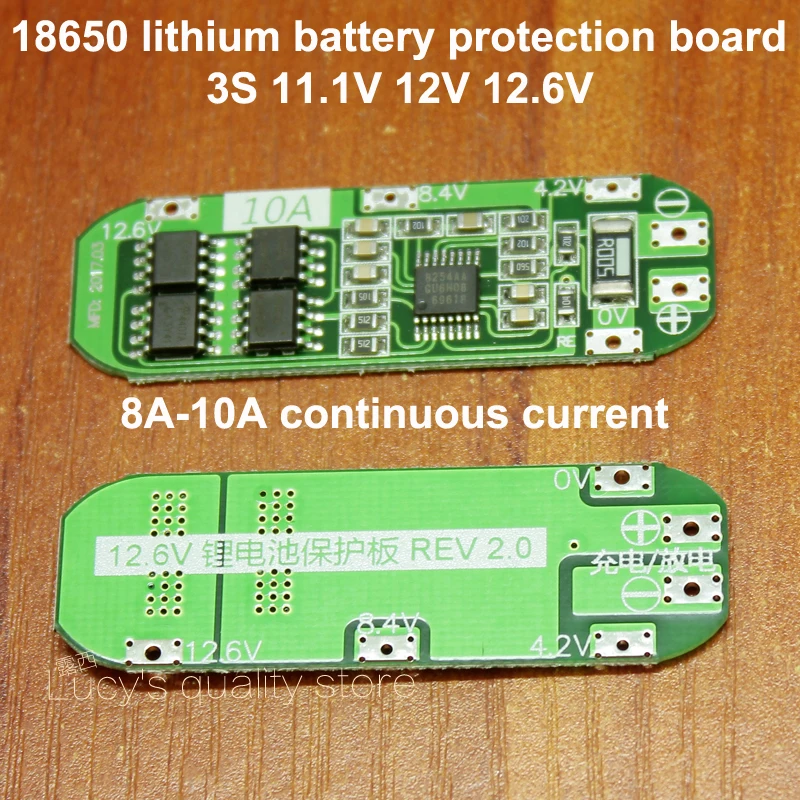
лот из 5 плат защиты литий-ионных батарей 3 серии 11,1 В 12 В 12,6 В 18650 IC 8A 10A текущего.
797.04

10PCS Free shipping UC3875DWP | Replacement Parts & Accessories
2261.56
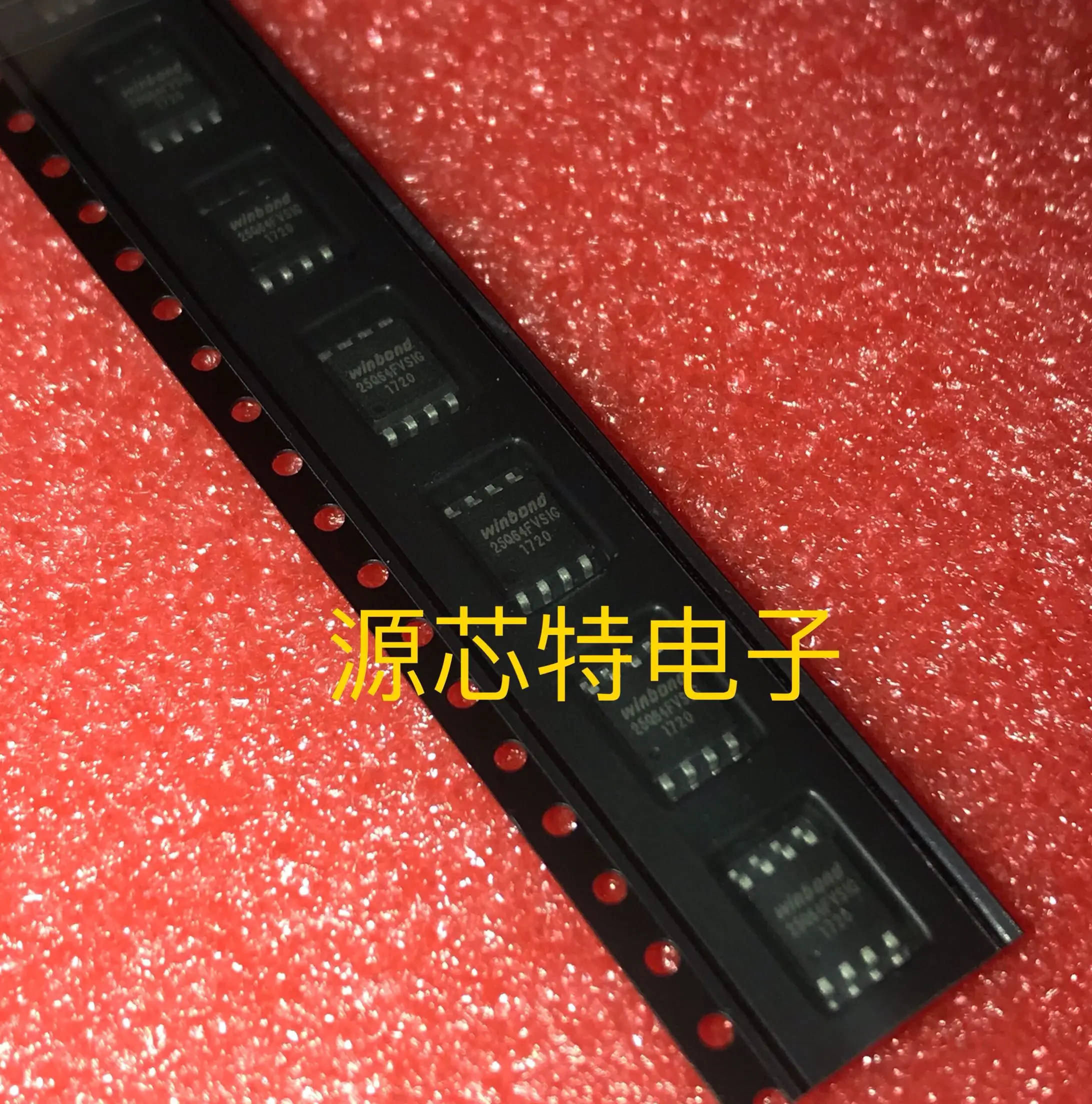
100% новые и оригинальные фонарики w25q64fvcome 25Q64FVSIG 8M | Запасные части AliExpress
63.14

1PCS ADR435TRZ-EP high quality new original | Replacement Parts & Accessories
Прямая продажа акция 100% новое и оригинальное TPS62134ARGT TPS62134A: 134A QFN хит продаж 2019 |
10PCS/LOT BA6688L SIP12 BA6688 100% New orginal | Replacement Parts & Accessories
601.06
1 шт. 9DB1200CGLF 100% новый и оригинальный | Запасные части AliExpress
Ультра-тонкий мобильный внешний аккумулятор DIY наборы зарядное устройство
Характеристики
Беспроводной Bluetooth приемник для PS4 PS3 Nintend Switch Pro/NS/PC/Xbox One S контроллер джойстик USB
Описание товара
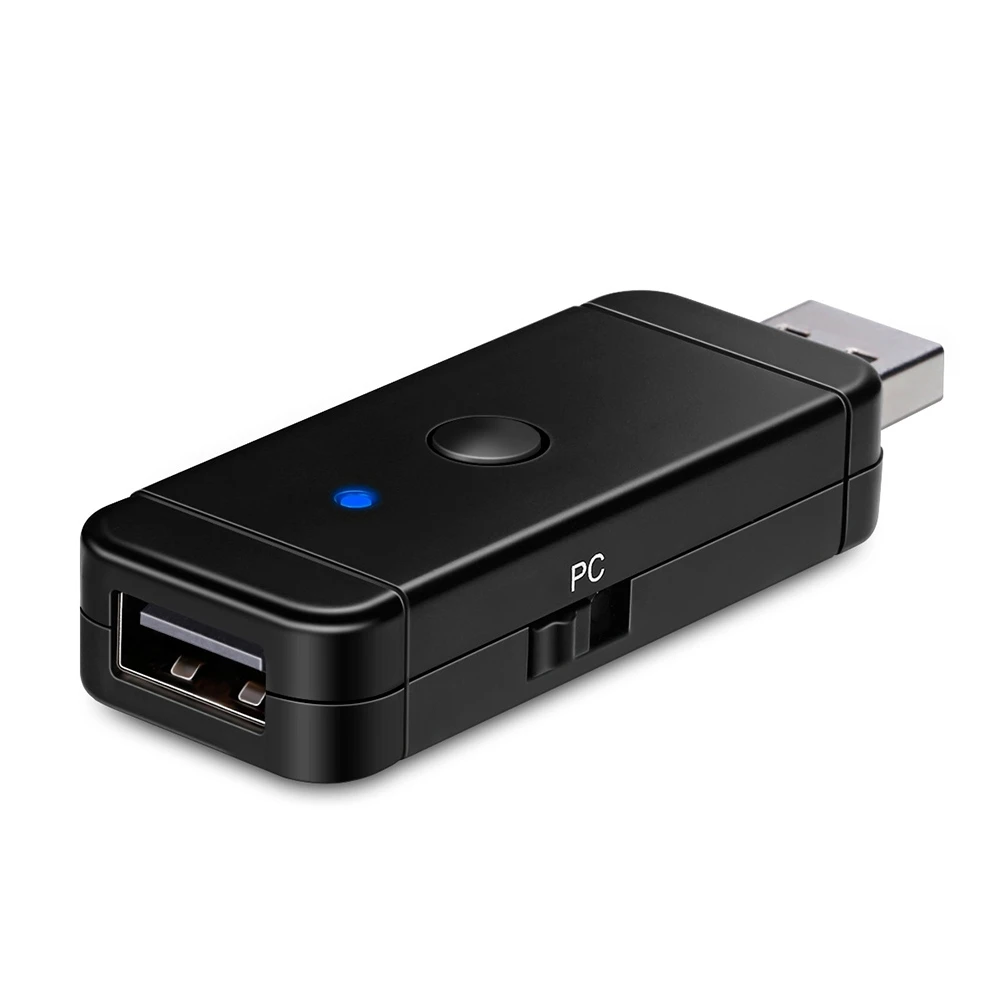
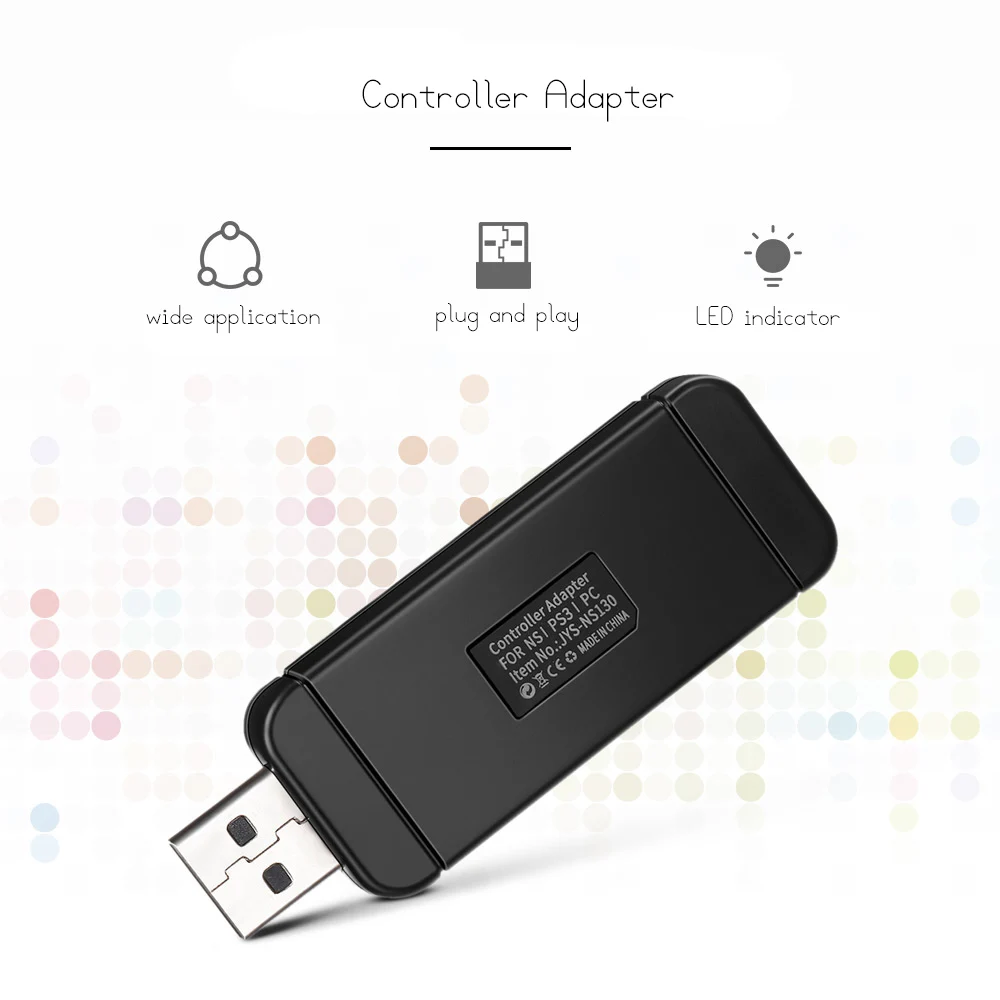
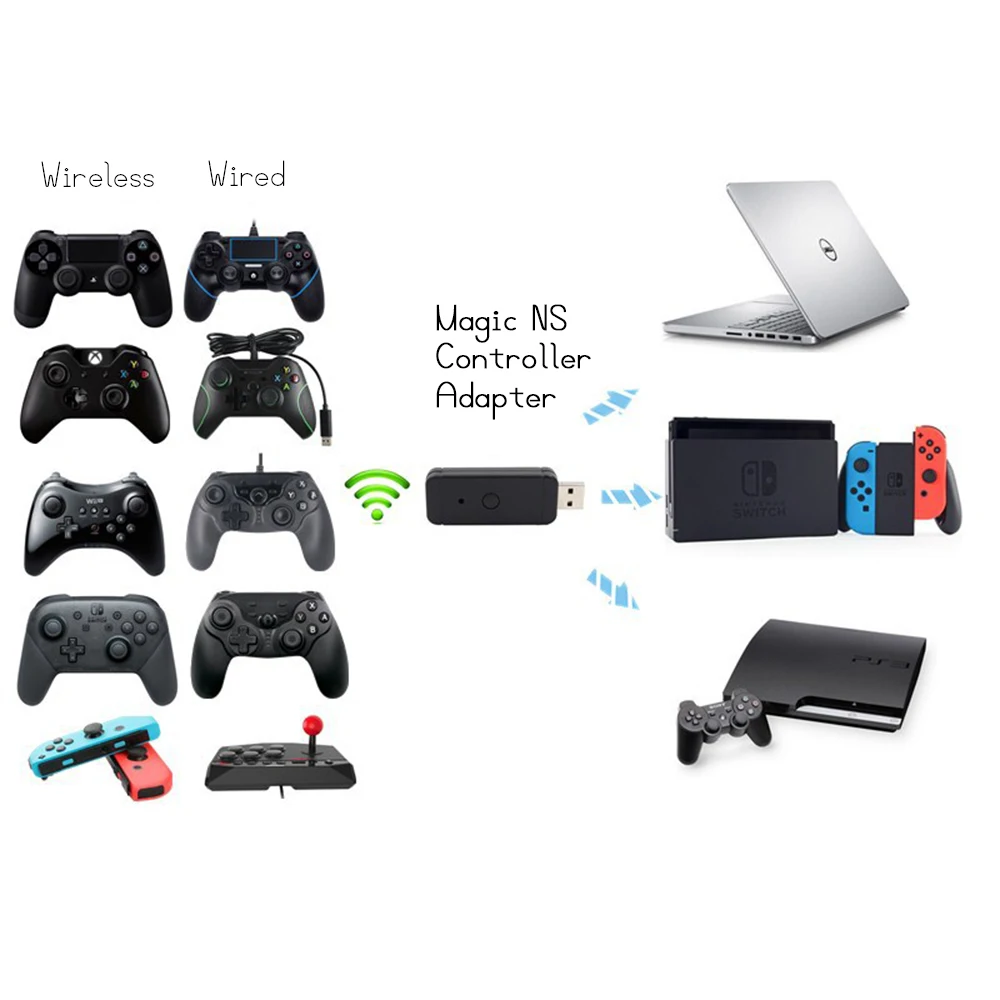
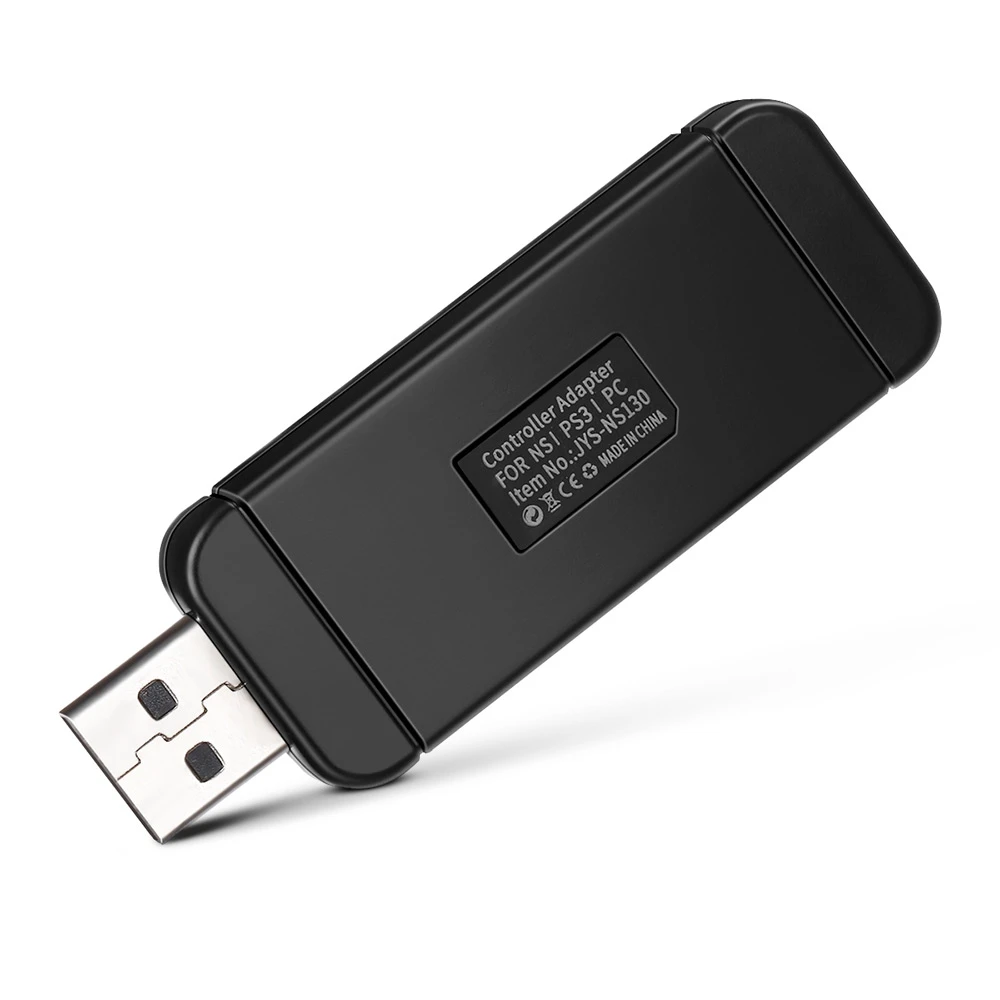
Беспроводной приемник Blueooth для PS4 PS3 для Nintendo Switch Pro/Joy con/NS/PC/Xbox One S контроллер джойстик USB адаптер


Описание: Новая версия 1,1-поставляется с usb-кабелем USB-C-Female. -Беспроводное подключение для PS4, для PS3, для Nintendo Switch Pro, для Nintendo Switch Joy-Con, для Wii U Pro, и для контроллеров Bluetooth Xbox One S для Nintendo Switch, для PS3 или ПК системы. -Проводная для PS4, для PS3, для Nintendo Switch Pro, для Xbox One, для Xbox One S, для контроллеров Xbox 360 и боевых палочек, И стандартные Проводные usb-контроллеры могут быть подключены к Вашему Nintendo Switch, для PS3 и ПК-системы. -Маленький размер с идеальной совместимостью. -Подключи и работай! Руководство по быстрому запуску Кнопки и светодиодный индикаторы 1.USB A-Male: Подключите адаптер к системе Nintendo Switch, PS3 или PC. 2.USB A-Female: Подключите проводное устройство для PS4, PS3, для Nintendo Switch Pro, для Xbox One, для Xbox One S, для контроллеров Xbox 360 и боевые палочки, И стандартные Проводные usb-контроллеры к адаптеру. 3. Светодиодный индикаторы -Светодиодный синий индикатор: для PS3 или ПК Режим Dinput System Светодиодный индикатор медленно мигает: Bluetooth еще не подключен Светодиодный индикатор быстро мигает: Синхронизация Bluetooth Светодиодный индикатор загорается: Bluetooth подключен -Светодиодный красный индикатор: режим Nintendo Switch System Светодиодный индикатор медленно мигает: Bluetooth еще не подключен Светодиодный индикатор быстро мигает: Синхронизация Bluetooth Светодиодный индикатор загорается: Bluetooth подключен -Светодиодный зеленый индикатор: режим Xinput PC Светодиодный индикатор медленно мигает: Bluetooth еще не подключен Светодиодный индикатор быстро мигает: Синхронизация Bluetooth Светодиодный индикатор загорается: Bluetooth подключен Примечание: Bluetooth еще не подключен, если светодиодный индикатор медленно мигает (около 2 раз/сек). 4. Кнопка на стороне адаптера: используется для переключения режимов и сопряжения Bluetooth. -Нажмите кнопку в ближайшее время для синхронизации контроллеров и адаптера. Индикатор мигает быстро. -Чтобы переключить режимы, нажмите и удерживайте кнопку сбоку адаптера в течение 3-5 секунд. Светодиодный индикатор медленно мигает синим цветом для режима PS3 или PC Dinput system, красный режим для Nintendo Switch и Зеленый режим ввода ПК Xinput. Bluetooth контроллеры настроить 1. Сначала Подключите систему Nintendo Switch к телевизору. Просто включите компьютер, если вы используете адаптер на вашей системе пк. 2. Подключите адаптер к любому запасному usb-порту для Nintendo Switch или ПК-системы. 3. Чтобы переключить режимы, нажмите и удерживайте кнопку сбоку адаптера в течение 3-5 секунд. Светодиодный индикатор медленно мигает синим цветом для режима системы PS3 или PC Dinput, красный режим переключения для Nintendo и Зеленый режим ввода ПК Xinput. 4. Включите контроллеры Bluetooth 5. Чтобы синхронизировать контроллер Bluetooth и адаптер, нажмите кнопку на боковой стороне адаптера, а затем нажмите кнопку синхронизации на вашем bluetooth-контроллере. Светодиодный индикатор быстро мигает. Примечание: Если синхронизация Bluetooth не удалась, подключите bluetooth-контроллер к адаптеру с помощью usb-кабеля (не входит в комплект, вы можете приобрести его отдельно). Как только контроллер будет идентифицирован системой, вы можете отключить usb-кабель и Начать синхронизацию. 6. Bluetooth подключен, если светодиодный индикатор загорится 7. Ваш Контроллер готов к использованию. Проводные контроллеры настроить 1. Сначала Подключите систему Nintendo Switch к телевизору. Просто включите компьютер, если вы используете адаптер на вашей системе пк. 2. Подключите адаптер к любому запасному usb-порту на вашем Nintendo Switch или ПК-системе. 3. Подключите Проводные контроллеры к адаптеру. Примечание: Подключите беспроводной контроллер PS4, PS3, Nintendo Switch Pro, Xbox One S к адаптеру с помощью usb-кабеля (поставляется с системой игровой консоли или вы можете приобрести его отдельно) контроллер Xbox 360 должен быть проводным, а не беспроводным контроллером и usb-кабелем. 4. Ваш Контроллер готов к использованию. Обновление программного обеспечения Если у вас возникли проблемы с адаптером, вы можете следовать инструкциям ниже, чтобы обновить программное обеспечение. 1. Загрузите программное обеспечение с http://www.mayflash.com/Support/Download/ и установите его в вашей системе Windows. 2. Дважды нажмите на Обновитель и оставьте окно обновления открытым на экране. 3. Подключите USB от адаптера к любому запасному usb-порту на вашем ПК. 4. Пожалуйста, убедитесь, что ваш адаптер находится в режиме Nintendo Switch или PS3/Dinput (светодиодный индикатор красного или синего цвета). Если нет, пожалуйста, переключите адаптер на переключатель Nintendo или режим PS3/Dinput, нажав и Удерживая кнопку, расположенную сбоку адаптера для 3-5 mintues. 5. Как только адаптер будет распознан (светодиодный индикатор выключается), выберите «Обновить». 6. Не отключайте устройство до тех пор, пока не будет сообщено, что обновление было завершено успешно. Примечание: 1. Контроллер Xbox 360 / Xbox One должен быть проводным, а не беспроводным контроллером и usb-кабелем 2. Прежде чем подключить адаптер к переключателю, пожалуйста, убедитесь, что вы включили [Pro контроллер Проводная связь] консоли Nintendo Switch. Шаги: системные настройки & rarr; Контроллеры и датчики & rarr; Pro контроллер проводной связи & rarr; ON 3. Проводной usb-контроллер и беспроводной bluetooth-контроллер могут быть подключены одновременно Время, но оба они имеют одинаковые функции и могут играть только один игровой персонаж 4. Когда вы подключаете контроллер PS4 к системе переключения через адаптер, Сенсорная кнопка на контроллере PS4 работает как кнопка захвата системы переключения. 5 .. A-B X-Y может быть включен после того, как вы Подключите Xbox 360 или Xbox One/контроллера Xbox One S К системе переключения. Чтобы переключить A = B = A X = Y = X, нажмите «СТАРТ» и кнопку «B» для 3 Секунд; Чтобы переключить A = B X = X Y = Y, нажмите «Пуск» и кнопку «A» в течение 3 секунд. 6. Адаптер не входит в парный режим, если светодиодный индикатор медленно мигает 7. Адаптер также может быть подключен к Nintendo Switch, без док-станции, С usb-кабелем Type-C. Посылка отсутствует, вы можете приобрести ее отдельно.

Трекер стоимости
Отзывы покупателей
Новые отзывы о товарах

надежда пузь 20 Декабря 2021, 12:53 #
Держатель довольно не плохой, сделан из хорошего материала. Легко крепится и надёжно, во время движения по неровной местности не выпадает... Читать отзыв полностью...

Анастасия 19 Декабря 2021, 16:47 #
Доброго времени суток. Меня заинтересовали сережки. Первый вариант. Хотелось бы уточнить можно ли заказать из России, если да, то как... Читать отзыв полностью...

Crona 19 Декабря 2021, 17:50 #
Эту блузку брала своего размера, хотя обычно китайские вещи нужно брать на размер больше - села идеально. Т.е.эта модель не... Читать отзыв полностью...

Людмила 19 Декабря 2021, 16:44 #
Заказала в подарок мужу, т.к. он очень любит этого исполнителя, Джонни Кэша, и поклонник музыки кантри. Взяла на размер больше... Читать отзыв полностью...
Людмила 19 Декабря 2021, 16:29 #
Заказывала в подарок мужу на день рождения, т.к.его очки (для чтения, для езды за рулём, солцезащитные, для работ в гараже,... Читать отзыв полностью...

Дмитрий 16 Января 2022, 07:13 #
Этот продавец обманывает своих клиентов. Я оплатил ему заказ, он сделал вид, что отправил, но СКРЫЛ ОТРАЖЕНИЕ ДОСТАВКИ. Прошло более... Читать отзыв полностью...

Эту блузку брала на размер больше - села идеально. Вытачки, плечо - всё на месте. Для офиса супер (у нас... Читать отзыв полностью...